AIを使うようになってから、
「これもChatGPTに聞いてみよう」
「この文章も整理してもらおう」
「ちょっとアイデアを出してもらおう」
そんな場面が増えました。
特に、ひとりで仕事をしていると、AIは心強い相棒です。
誰かに相談するほどではないけれど、ちょっと壁打ちしてほしい。
頭の中がごちゃごちゃしているから、一緒に整理してほしい。
そんなとき、気軽に話しかけられるAIがいるのは、とてもありがたいことだと感じています。
私自身、今ではAIを仕事の中でもかなり活用しています。
でも、便利だからこそ、ひとつ意識しておきたいことがあります。
AIに入力する情報、本当にそのままで大丈夫?
今日は、ChatGPTを安心して使うために、私自身が意識していることをまとめます。
ChatGPTは、とても便利。でも「何でも入力していい」わけではない
ChatGPTは、文章を作ったり、文章を整えたり、アイデアを出したり、情報を整理したり。
ひとりで仕事をしている人にとって、いろいろな場面で力を貸してくれます。
だからこそ、使い始めると、つい何でも相談したくなります。
私も以前、ChatGPTについて調べていたときに、
「便利だからといって、何でも入力していいわけではないんだな」
と改めて感じました。
これは、2024年に私が書いた記事でも取り上げていたテーマです。
当時の記事では、ChatGPTの設定を確認することと、個人情報や秘密の情報を入力しないことを注意点として紹介していました。
今読み返しても、大切な考え方だと思います。
ただし、ChatGPTの設定や機能は変わっていきます。
そこで今回は、現在の情報に合わせて改めて整理してみます。
ChatGPTの「データコントロール」を確認しておく
ChatGPTには、会話内容をモデルの改善に利用するかどうかを選べる「データコントロール」の設定があります。
Web版の場合は、
プロフィールアイコン
→ 設定
→ データコントロール
→ 「すべての人のためにモデルを改善する」
から設定を確認できます。
この設定をオフにすると、新しい会話はChatGPTのモデルのトレーニングには使用されません。
なお、設定をオフにしても、通常のチャットはチャット履歴には残ります。
「履歴にも残したくない」という場合には、別に「一時チャット」という選択肢があります。
一時チャットは履歴に表示されず、メモリも作成されず、モデルのトレーニングにも使用されません。OpenAIによると、一時チャットは30日後にシステムから削除されます。
※ChatGPTの設定や仕様は変更されることがあります。実際に利用するときは、最新の公式情報も確認してください。
設定だけでなく「入力する情報」を考える
ここは、私が一番大切だと思っているところです。
仮にデータコントロールの設定を確認していたとしても、
そもそもAIに入力していい情報なのか?
という視点は持っておきたい。
たとえば、
- お客様の氏名
- 住所や電話番号
- メールアドレス
- パスワード
- 個人を特定できる情報
- 非公開の契約情報
- まだ公開していない機密情報
などです。
こうした情報は、そのままAIに入力するのではなく、必要に応じて情報を置き換えたり、抽象化したりする方法があります。
たとえば、
「山田花子さんからこんな相談がありました」
ではなく、
「40代の女性のお客様から、こんな相談がありました」
というようにする。
AIに相談したいのは「山田花子さん」という個人ではなく、相談内容そのものなら、個人を特定できる情報を入れる必要はありません。
AIに渡す情報を、自分で選ぶ。
これは、AIを仕事で使うなら身につけておきたい習慣だと思っています。
「AIは怖い」と遠ざける必要もない
ここまで読むと、
「じゃあ、AIって怖いものなの?」
と思うかもしれません。
私は、そうは思っていません。
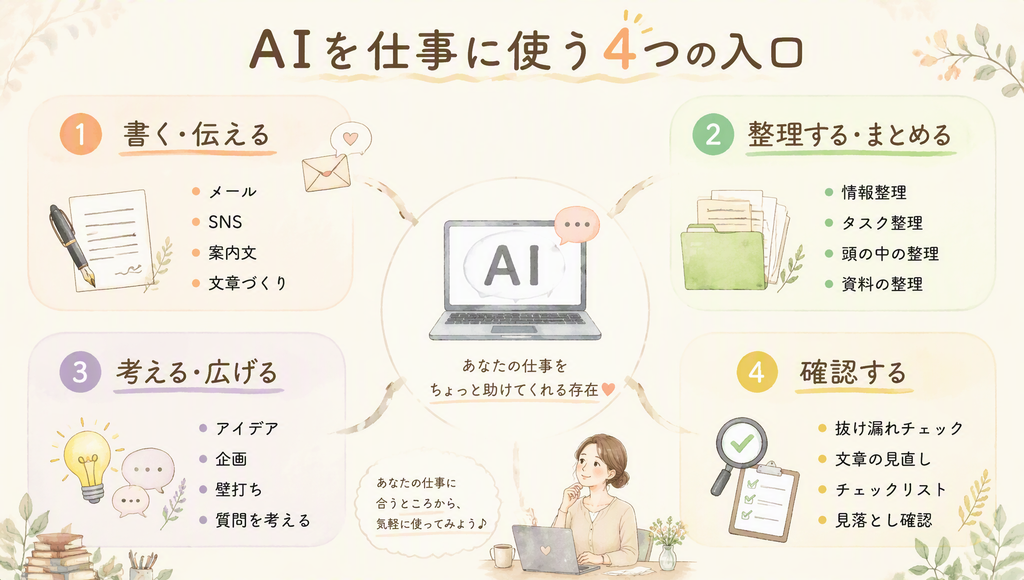
むしろ、AIはひとり起業家にとって、とても心強い相棒になり得ると思っています。
文章を一緒に考えてもらったり、
頭の中を整理してもらったり、
「これってどう思う?」と壁打ちしたり。
ひとりで仕事をしていると、誰かにちょっと相談したいと思う場面があります。
そんなときに、気軽に話せる相手がいる。
それだけでも、かなり心強いものです。
だから私は、
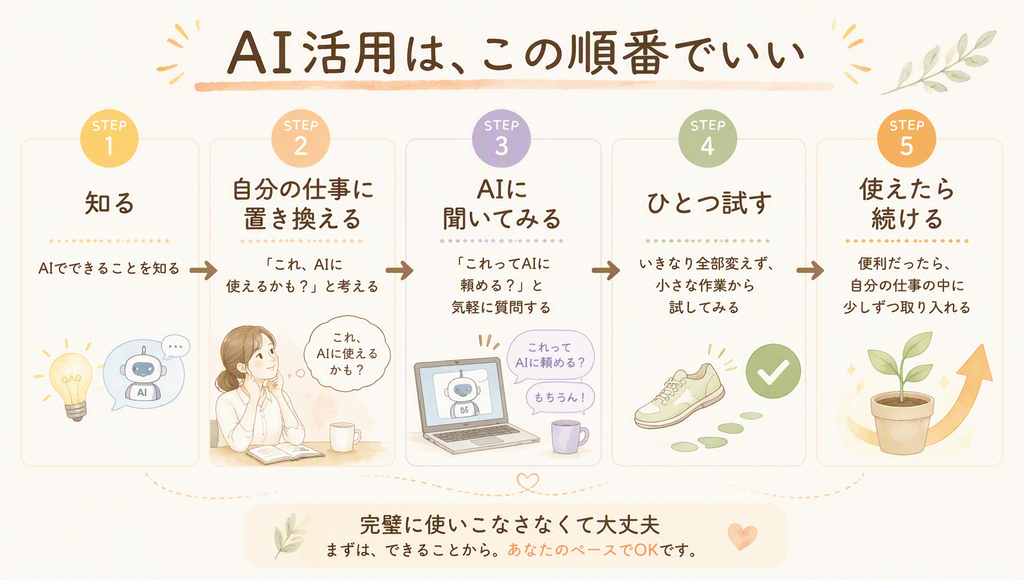
AIを怖がって遠ざけるのではなく、仕組みを知ったうえで味方につける。
そんな使い方がいいのではないかなと思っています。
「便利だから丸投げ」もしない
もうひとつ、私自身が意識していることがあります。
それは、AIに全部お任せしないこと。
AIが出してくれた文章や情報を、そのまま使うのではなく、
「これは本当に合っているかな?」
「私の伝えたいこととズレていないかな?」
と、自分でも確認する。
AIに考えてもらう。
でも、最後に選ぶのは自分。
私は、このくらいの距離感がちょうどいいと思っています。
AIは、自分の代わりになるものというより、
自分の考えを整理したり、広げたりするためのパートナー。
そんなふうに使うと、AIとの付き合い方もずいぶん変わってきます。
私が大切にしたい「AIとの付き合い方」
2024年にこの記事を書いた頃の私は、
「AIには便利な反面、リスクもあるから気をつけよう」
という視点で書いていました。
今の私は、そこにもうひとつ加えたいと思っています。
便利さと安心は、両立できる。
怖がりすぎなくていい。
でも、何でも入力していいわけでもない。
AIに任せるところと、自分で判断するところを分ける。
そして、AIの設定やデータの扱いについても、ときどき確認する。
AIはどんどん進化しています。
だからこそ、「一度設定したから大丈夫」と思い込むのではなく、必要に応じて最新の情報を確認していきたいと思っています。
まとめ
AIは、ひとりで仕事をする私たちにとって、心強いパートナーになってくれます。
だからこそ、安心して使うために、私は次の3つを意識しています。
1.AIのデータ設定を確認する
2.個人情報や機密情報を、そのまま入力しない
3.AIに丸投げせず、最後は自分で確認する
この3つを知っているだけでも、AIとの付き合い方は変わると思います。
AIを怖がりすぎなくていい。
でも、丸投げもしない。
知ったうえで、自分のペースでAIを味方につける。
これからAIを使い始める方にも、そんな使い方をおすすめしたいと思っています。
私自身も、まだまだAIを学びながら実践している途中です。
自戒を込めて。
これからも、AIと一緒に、少しずつできることを増やしていきたいと思います。
参考:ChatGPTのデータ設定について
ChatGPTのデータコントロールや一時チャットの仕様は変更されることがあります。
最新の情報は、OpenAI公式ヘルプをご確認ください。
- 「すべての人のためにモデルを改善する」をオフにすると、新しい会話はモデルのトレーニングに使用されません。
- 一時チャットは履歴に表示されず、メモリも作成されず、モデルのトレーニングにも使用されません。
※この記事は、2026年9月時点で確認した情報をもとにしています。最新の仕様については、公式情報をご確認ください。
AIを仕事にどう使う?「こんな仕事にも使えるんだ!」を一緒に見つけよう
AIを文章作成だけでなく、整理・アイデア出し・壁打ちなど、仕事のさまざまな場面で使ってみる勉強会です。
→ [AI実践・一歩前へ|仕事別AI活用の勉強会]
なぜ「自分の強み」は、自分では見つけにくいんだろう?
自分では当たり前だと思っていることの中に、強みが隠れているかもしれません。
→ [note「なぜ『自分の強み』は、自分では見つけにくいんだろう?」]
やることを増やす前に、今あるものを一度整理してみる
起業すると、やることはどんどん増えていきます。だからこそ、まず今あるものを整理することも大切です。
→ [note「やることを増やす前に、今あるものを一度整理してみる」]
AIを使う前に、今の自分の「現在地」を整理してみませんか?
AIは、文章を整えたり、アイデアを広げたり、頭の中を整理したり。
ひとり起業家の仕事を助けてくれる、心強いパートナーです。
でも、AIを使えば使うほど、
「そもそも、今の私の仕事のどこを整えたらいいんだろう?」
と感じることもあるかもしれません。
強みをどう仕事につなげるか。
何を商品にするのか。
発信やIT環境のどこから整えるのか。
頑張っているのに前に進まないときは、能力が足りないのではなく、今の自分に必要な整理ができていないだけかもしれません。
そこで、3分でできる「ビジネス整理診断」を用意しています。
診断では、
✔ 今、どこでつまずいているのか
✔ 強みを活かせていない原因は何なのか
✔ 今やるべき最優先の一手は何なのか
を整理するきっかけが得られます。
さらに、診断結果の見方を解説した動画もプレゼントしています。
AIを使うことも、強みを活かすことも、まずは「今の自分」を知るところから。
よかったら、3分だけ時間をとって、あなたの現在地をチェックしてみてください。
\3分で現在地をチェック/
所要時間:約3分
解説動画つき・完全無料